El GNS3 es un simulador de uso libre que la mayoría de nosotros ha utilizado alguna una vez para la preparación del CCIE. Básicamente es solo un simulador de routers, pero como se pueden instalar las IOS de alta gama es muy interesante para hacer laboratorios y pasar el tiempo entretenido.
En esta breve introducción deben familiarizarse con el uso del simulador, como dije en el post anterior solo hemos podido realizar pruebas sobre Windows XP, así que cualquier información bien expresada sobre otros sistemas operativos será bienvenida.
En este caso se instalará un router para que lo configuren y hagan prácticas, añadir más dispositivos, crear topologías, en general para habituarse al funcionamiento el GNS3 (incluso a sus errores habituales).
Los enlaces para descargas son solo informativos, si no funcionan seguramente todos ustedes sabrán cómo
encontrar más enlaces en Internet.
1-Instalar GNS3: en primer lugar debemos descargar e instalar el GNS3, pueden hacerlo desde la página del fabricante, es un software libre:
http://www.gns3.net/download/
Descomprimir el archivo, ejecutar desde gns3.exe, se verá esto:

Atención: si los dispositivos simulados no pueden iniciarse correctamente, ir a editar/preferencias/Dynamips, botón Test Settings, y verificar que todo se ha iniciado correctamente, de los contrario variar los números de puertos indicados en letras rojas.
2-Descargar y archivar la IOS: en este caso utilizamos una versión 12.4(15) T5 para un router 3725. La imagen debe estar en formato “.bin” para que el GNS la descomprima en formato ”.image”.
Este es el nombre completo de la IOS y uno de los tantos links para su descarga.
Este es el nombre completo de la IOS y uno de los tantos links para su descarga.
c3725-adventerprisek9-mz.124-15.T5.bin
http://www.4shared.com/file/IlaO0QSI/c3725-adventerprisek9-mz124-15.html
3-Cargar la IOS en el GNS3: desde el GNS3, ir a Editar/Imágenes IOS, en la casilla de Archivo de imagen seleccionar el archivo donde se guardo la IOS. Aparecerá una ventana pidiendo autorización para descomprimir, aceptar, la IOS se guardará con el formato “.image”. Terminar con Guardar y cerrar la ventana.
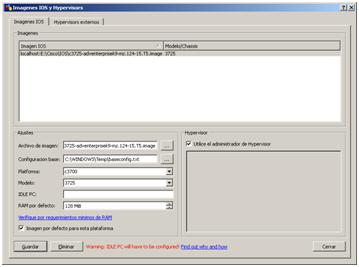
4-Seleccionar el router: arrastrar un router c3700, si lo que se hizo en el paso 3 no fue correcto aparecerá una ventana solicitando una IOS para ese dispositivo, de lo contario todo está perfecto.
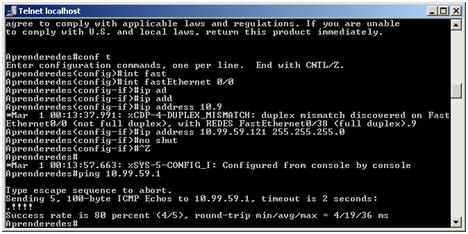
5-Encender y configurar el router: con botón derecho sobre el router se despliega una ventana, encender el router desde el triangulo verde “Iniciar”. Abrir una consola haciendo doble clic sobre el router, ya estamos dentro del dispositivo.
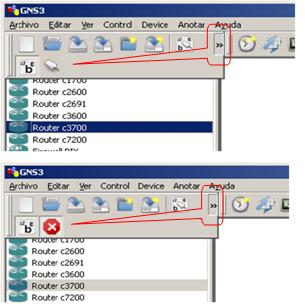
6-Conexiones y cableado: hay que realizar la conexión entre el router y otros dispositivos. Si no aparece en la barra de herramientas, desplegar en >>, seleccionar el conector y hacer clic sobre el router, seleccionar la interfaz de conexión, por ejemplo Fast0/0 y enlazar con el otro punto de conexión. Terminar los cableados desde la X.
7-Práctica: crear una topología sencilla para empezar.
.
8-Comentarios: Este tutorial está más que probado, solo publicare los comentarios que añadan conocimientos sobre otros sistemas operativos que mejoren el rendimiento del GNS3 o que puedan contribuir con la comunidad de estudiantes para aprobar el examen de certificación.
8-Comentarios: Este tutorial está más que probado, solo publicare los comentarios que añadan conocimientos sobre otros sistemas operativos que mejoren el rendimiento del GNS3 o que puedan contribuir con la comunidad de estudiantes para aprobar el examen de certificación.

No hay comentarios:
Publicar un comentario